

SQLITE NOT INSTALLED
Периферия — это те самые «внешние» вещи, которые превращают пустой системный блок в рабочий инструмент, игровую консоль или творческую студию. Монитор, мышь, клавиатура, микрофон, внешние диски и веб‑камера — все это не просто дополнения. Правильный выбор периферии изменяет опыт: рабочий день проходит легче, игры идут точнее, а фотографии и видео выглядят так, как вы задумали. В этой статье я разложу по полочкам, что такое компьютерная периферия купить, чем различаются устройства, на что обратить внимание при покупке и как настроить их, чтобы не жалеть о потраченных деньгах.
Я постараюсь говорить просто и без водянистых рассуждений. Здесь вы найдёте конкретные параметры, практические советы и список шагов по настройке и обслуживанию. Если хотите — воспринимайте это как чеклист перед покупкой или апгрейдом вашей рабочей станции.
Что такое периферия и зачем она нужна
Периферийные устройства обеспечивают связь человека с компьютером и расширяют его возможности. Без монитора нет изображения, без клавиатуры и мыши управление становится неудобным, без звуковой системы не получится полноценно работать со звуком. Но важно помнить: хорошая периферия не обязательно дорого стоит. Иногда правильный выбор в пределах разумного бюджета даёт эффект лучше, чем замена всех устройств на «топовые» модели.
Кроме удобства и производительности, периферия влияет на здоровье. Эргономичная клавиатура и мышь снижают нагрузку на запястья, качественный монитор уменьшает утомление глаз. Поэтому выбор — это не только про характеристики, но и про комфорт, который складывается из множества мелочей.
Классификация: ввод, вывод, хранение и связь
Удобно делить периферию на несколько групп по функциям. Такая классификация помогает быстрее сориентироваться: если вы печатаете много текста, главным станет выбор клавиатуры; если занимаетесь обработкой цвета, важнее монитор и калибровка; если играете — низкая задержка мыши и высокая частота обновления экрана.
Делать ставку на одну категорию или универсальные устройства — ваш выбор. Ниже я подробно расписываю основные группы и на что смотреть в каждой из них.
Ввод: клавиатуры, мыши, планшеты и контроллеры
Клавиатуры различаются по типу переключателей, конструкции и формату. Механические переключатели дают ощутимую отдачу и чёткий отклик, мембранные тише и чаще дешевле. Обращайте внимание на раскладку, наличие дополнительной цифровой панели и возможности программирования клавиш.
Мыши оценивают по датчику, DPI и эргономике. Для игр важна точность и скорость отклика, для работы с графикой — плавность движения и возможность смены разрешения сенсора. Не забывайте о рабочих мышах с программируемыми кнопками — они экономят время в рутинных задачах.
Вывод: мониторы, принтеры, колонки и гарнитуры
Выбор монитора зависит от задач. Для офиса обычно достаточно IPS‑матрицы с разрешением 1080p и частотой 60–75 Гц. Для игр лучше 144 Гц и выше, а для дизайна и монтажа важнее точность цветопередачи и поддержка цветовых профилей. Разрешение, контраст, яркость и матрица — основные параметры.
Принтеры делят на струйные и лазерные. Струйные подходят для фотографий и домов, лазерные — для больших объёмов печати текстов. Колонки и гарнитуры выбираются по качеству звука, наличию микрофона и удобству ношения. Для стримов и подкастов микрофон может оказаться важнее наушников.
Хранение и перенос данных: внешние диски и флешки
Надёжность и скорость — ключевые критерии для внешних накопителей. Внешние SSD быстрее и компактнее, но дороже, чем HDD. Если нужно хранить архивы больших объёмов, внешние HDD остаются оптимальным вариантом по цене на гигабайт.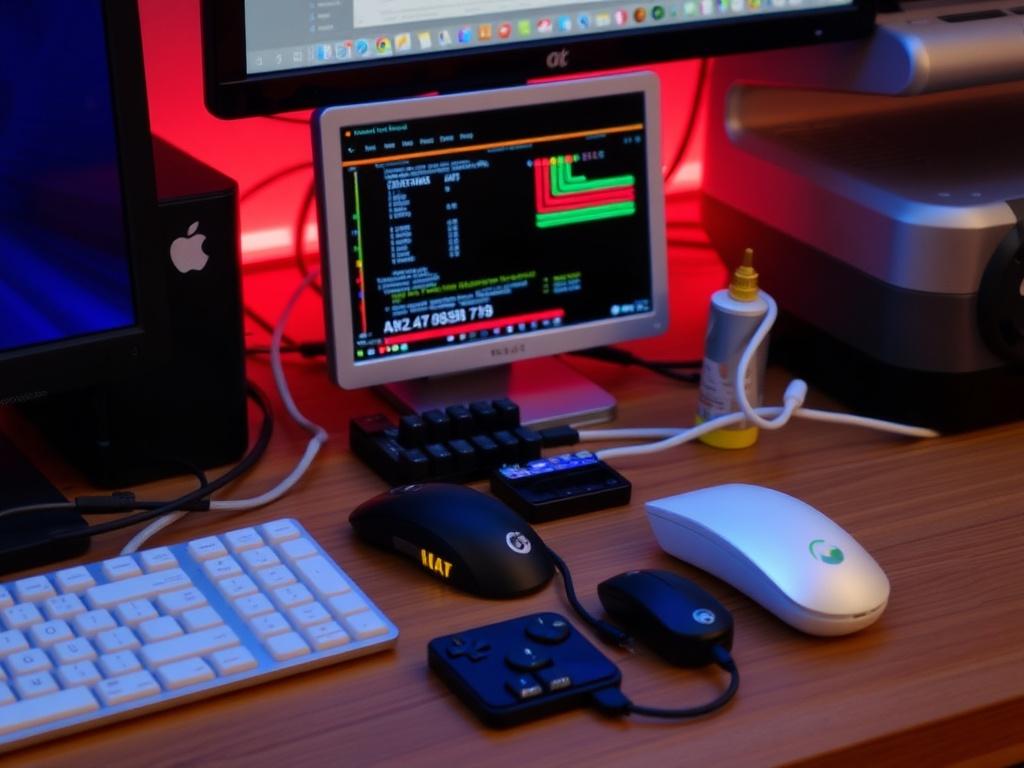
Флешки удобны для быстрой передачи данных, но у них меньше срок службы в циклах перезаписи. Для постоянного резервного копирования лучше выбрать автономные NAS‑решения или RAID‑массивы.
Связь: сетевые адаптеры, USB‑концентраторы, док‑станции
USB‑концентраторы и док‑станции превращают ноутбук в полноценную рабочую станцию, особенно если у него мало портов. Обратите внимание на пропускную способность порта (USB‑C, Thunderbolt 3/4), поддержку питания и количество видеовыходов.
Сетевые адаптеры бывают проводными и беспроводными. Проводной Ethernet обеспечивает стабильную скорость и низкую задержку, беспроводные адаптеры удобны для мобильных устройств и упрощают установку. Если вы стример или играете в соревновательные игры, проводное подключение предпочтительнее.
Технические интерфейсы и совместимость
Понимание интерфейсов помогает избежать сюрпризов при покупке. USB‑A, USB‑C, Thunderbolt, HDMI, DisplayPort, Bluetooth — список длинный, но большинство конфликтов решается простым перечнем необходимых портов перед покупкой.
USB‑C и Thunderbolt дают высокую пропускную способность и зарядку через один кабель, но не все USB‑C порты одинаковы по возможностям. Телефон с USB‑C не всегда поддерживает DisplayPort через этот разъём, а док‑станция на Thunderbolt не будет работать на обычном USB‑C без соответствующей поддержки. Проверяйте спецификации.
Порты и кабели: основные правила
Если нужен 4K при 60 Гц, выбирайте DisplayPort 1.2+ или HDMI 2.0+. Для 120–240 Гц в играх вам потребуются более новые версии этих интерфейсов. Для быстрой передачи данных с внешнего SSD ориентируйтесь на USB 3.2 Gen 2 или Thunderbolt.
Беспроводная периферия удобна, но добавляет потенциальную задержку и требует батареи. Bluetooth подходит для повседневных задач, а для игр лучше выбирать беспроводное подключение с низкой задержкой, например, 2.4 ГГц адаптеры.
Практические советы при выборе
Перед покупкой составьте список задач. Если вы почти не играете, не тратьтесь на дорогую игровую мышь с лишними кнопками. Для работы с графикой приоритет — цветопередача монитора, для музыканта — качественный аудиоинтерфейс и малые задержки.
Проверяйте отзывы, но относитесь к ним критично. Ищите обзоры с измерениями — например, тесты по точности цветопередачи или задержке мыши. Посетите магазин и попробуйте устройства вживую, если есть такая возможность: ощущения от клавиатуры и мыши очень индивидуальны.
- Определите бюджет и приоритеты: комфорт, скорость, цветопередача.
- Проверяйте совместимость портов и протоколов.
- Читая отзывы, ориентируйтесь на тесты и реальные замеры.
- Если покупаете монитор для цвета, ищите заводскую калибровку или возможность аппаратной калибровки.
- Уточняйте гарантию и возможность сервиса в вашем регионе.
Настройка, оптимизация и обслуживание
После покупки время на настройку часто экономит больше, чем пара сотен рублей на дешёвом решении. Калибровка монитора, обновление драйверов, установка ПО для управления клавишами и кнопками — всё это улучшает опыт использования.
Обслуживание несложное: чистка клавиатуры и мыши, проверка состояния кабелей, использование UPS для защиты питания. Для внешних дисков — регулярное резервирование и проверка целостности данных.
- Подключите устройство и обновите драйверы с официального сайта производитeля.
- Для монитора выполните калибровку, если нужна точность цвета; используйте аппаратный колориметр при возможности.
- Настройте профиль DPI для мыши и назначьте полезные макросы на клавиатуре или дополнительных кнопках.
- Периодически проверяйте здоровье SSD и HDD с помощью утилит SMART.
- Беспроводную периферию держите заряженной и по возможности используйте фирменные адаптеры для снижения задержки.
Таблица: сравнение популярных типов периферии
| Устройство | Главная функция | Для кого подходит | Ключевые параметры |
|---|---|---|---|
| Мышь | Точное управление курсором | Геймеры, дизайнеры, офисные пользователи | DPI, тип сенсора, эргономика, количество кнопок |
| Клавиатура | Ввод текста и команд | Программисты, писатели, геймеры | Тип переключателей, раскладка, подсветка, макросы |
| Монитор | Вывод изображения | Дизайнеры, геймеры, офис | Разрешение, частота обновления, матрица, цветовой охват |
| Внешний SSD/HDD | Хранение и перенос данных | Фотографы, видеоредакторы, резервные копии | Ёмкость, скорость интерфейса, надёжность |
| Гарнитура/микрофон | Звук и общение | Стримеры, музыканты, коллеги на созвонах | Частотный диапазон, качество микрофона, комфорт |
Особенности выбора для разных пользователей
Каждый пользователь расставляет приоритеты по‑своему. Геймеры ценят скорость и отклик, поэтому выбирают мыши с высоким DPI, клавиатуры с быстрыми переключателями и мониторы с высокой частотой обновления. Креативщики ориентируются на широкий цветовой охват и точность монитора, а также на удобство ввода, если работают с графикой или 3D.
Офисные работники чаще выбирают комфорт и долговечность: эргономичная клавиатура, проводная мышь для надёжности и монитор с антибликовым покрытием. Если вы часто в разъездах, приоритет — лёгкая док‑станция и качественная веб‑камера для видеозвонков.
Экологические и экономические аспекты
Периферия — это не только краткосрочные расходы. Покупка качественного устройства с возможностью ремонта и заменяемыми компонентами часто оказывается выгоднее хардкорной экономии. Обратите внимание на гарантию, сервисную сеть производителя и возможность обновления прошивки.
Кроме того, стоит думать о переработке старых устройств. Батареи и электронные платы содержат материалы, которые нельзя выбрасывать в обычный мусор. Многие города и магазины предлагают пункты приёма электроники на переработку — это и безопасно, и ответственно.
Заключение
Периферия формирует ваш контакт с компьютером. Правильный выбор — это баланс задач, бюджета и личных предпочтений. Начните с определения главной задачи, привяжите к ней список параметров и ищите устройства, где эти параметры реализованы качественно. Не гнаться за модой, но и не экономить на критичных вещах: эргономика, надёжность и совместимость спасают время и нервы. Сравнивайте, пробуйте вживую и не забывайте про обслуживание — тогда периферия будет служить долго и приносить удовольствие.
Фёдор: Важно сначала понять, какие задачи вы хотите решать с помощью периферии, чтобы выбрать подходящие устройства. Не забудьте проверить совместимость с вашим компьютером и обратить внимание на качество товара. Правильная настройка поможет избежать проблем и улучшить удобство работы.